

La tarjeta gráfica, también conocida como GPU (Graphics Processing Unit), es uno de los componentes más importantes en un ordenador, especialmente en tareas que requieren un alto rendimiento visual como el diseño gráfico, la edición de vídeo, la animación 3D y, por supuesto, los videojuegos. Un correcto funcionamiento de la GPU no solo garantiza una experiencia fluida, sino que también previene problemas como artefactos visuales, caídas de rendimiento o fallos críticos del sistema.
Comprobar el estado de una tarjeta gráfica no es una tarea exclusiva para técnicos informáticos; cualquier usuario puede realizar un diagnóstico básico con las herramientas y procedimientos adecuados. La evaluación de la salud de la GPU permite identificar a tiempo sobrecalentamientos, errores en los controladores, degradación del rendimiento o daños físicos en los componentes.
En este artículo, analizaremos métodos efectivos y accesibles para comprobar el estado de una tarjeta gráfica, desde la observación de síntomas hasta el uso de programas especializados para pruebas de estrés y monitorización. También abordaremos cómo interpretar los resultados y qué acciones tomar en caso de detectar problemas. De esta forma, el lector podrá mantener su sistema en condiciones óptimas y prolongar la vida útil de su hardware.
Te puede interesar hacer disco de arranque windows 10 con rufus
Principales Señales de que una Tarjeta Gráfica Puede Tener Problemas
Antes de utilizar herramientas de diagnóstico, es importante reconocer los síntomas más comunes que indican un posible fallo en la GPU. Estos signos pueden manifestarse tanto en tareas cotidianas como en procesos de alto rendimiento.
Síntomas Visuales
- Artefactos gráficos: líneas, manchas o píxeles de colores que aparecen en la pantalla sin razón aparente.
- Parpadeos o distorsiones: alteraciones momentáneas de la imagen.
- Pantallas negras o congelamientos: la imagen se detiene o desaparece, obligando a reiniciar el sistema.
Problemas de Rendimiento
- Caídas repentinas de fotogramas (FPS): descenso brusco en la fluidez de un videojuego o programa 3D.
- Tiempos de carga anormalmente largos en aplicaciones gráficamente intensivas.
Fallos del Sistema
- Errores de controlador (driver): mensajes que indican fallos o bloqueos del software que gestiona la GPU.
- Reinicios inesperados: apagados o reinicios automáticos sin motivo aparente.
Identificar estos síntomas es el primer paso para decidir si es necesario proceder con un diagnóstico más profundo.
Métodos para Comprobar el Estado de la Tarjeta Gráfica
Uso de Herramientas del Sistema Operativo
En Windows, existen funciones integradas para obtener información básica sobre la GPU:
Te puede interesar PC Manager: Herramienta esencial para la optimización y gestión de tu computadora
- Administrador de tareas: en la pestaña Rendimiento se puede observar el uso de la GPU en tiempo real, así como la temperatura y la memoria utilizada.
- dxdiag: escribiendo
dxdiagen el cuadro de búsqueda de Windows se abre la Herramienta de Diagnóstico de DirectX, que muestra información técnica sobre la tarjeta gráfica y sus controladores.
En macOS, el apartado Acerca de este Mac y el Monitor de Actividad permiten revisar datos de la GPU y su uso en tiempo real.
En Linux, comandos como lspci o herramientas gráficas como Hardinfo ofrecen información detallada sobre el hardware.
Programas de Monitorización y Diagnóstico
Existen aplicaciones que proporcionan datos más precisos sobre el estado de la tarjeta gráfica:
Te puede interesar 3DJuegos: La Referencia en Información y Comunidad de Videojuegos
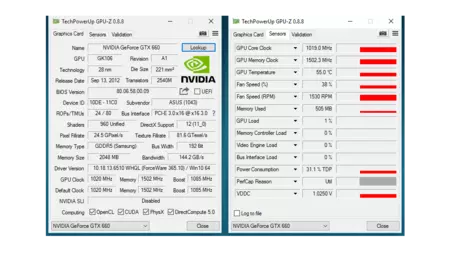
- GPU-Z: herramienta ligera que muestra especificaciones técnicas, temperaturas, frecuencias y uso de la GPU.
- HWMonitor: monitoriza temperaturas, voltajes y consumo eléctrico.
- MSI Afterburner: además de controlar frecuencias y ventiladores, permite supervisar el rendimiento y la temperatura durante sesiones de uso intensivo.
Pruebas de Estrés para Evaluar la Estabilidad
Las pruebas de estrés son fundamentales para detectar fallos que no se manifiestan en un uso normal. Estas pruebas someten a la GPU a cargas máximas de trabajo para evaluar su estabilidad y temperatura.
Herramientas Populares de Prueba
- FurMark: ejecuta gráficos complejos que exigen el máximo rendimiento de la GPU, ideal para detectar problemas térmicos.
- 3DMark: combina pruebas gráficas y de rendimiento para evaluar la capacidad de la tarjeta frente a estándares de la industria.
- Unigine Heaven o Superposition: ofrecen escenarios 3D intensivos que permiten observar tanto rendimiento como calidad visual.
Precauciones
Es importante vigilar la temperatura durante las pruebas. Si la GPU supera los 85-90 °C, conviene detener la prueba para evitar daños. Una refrigeración inadecuada o acumulación de polvo puede afectar gravemente el resultado.
Interpretación de Resultados
Realizar pruebas y obtener datos es solo una parte del proceso; interpretarlos correctamente es lo que permitirá tomar decisiones.
Te puede interesar Nintendo Switch 2: La Nueva Era del Juego Híbrido
Temperatura
- Óptima: 60-75 °C en carga máxima.
- Alta: 76-85 °C, requiere mejorar ventilación.
- Crítica: más de 85 °C, riesgo de daño.
Rendimiento
Comparar los resultados de programas como 3DMark con puntuaciones de referencia para el modelo de GPU permite detectar degradación. Un rendimiento significativamente inferior al esperado puede indicar problemas de hardware o controladores.
Estabilidad
Si durante las pruebas aparecen artefactos, caídas bruscas de FPS o el sistema se bloquea, es probable que haya un fallo físico o de sobrecalentamiento.
Acciones en Caso de Detectar Problemas
Una vez identificado un posible fallo, se deben tomar medidas adecuadas para corregirlo o minimizar su impacto.
Te puede interesar Grand Theft Auto VI: El esperado regreso de una saga legendaria
Soluciones de Software
- Actualizar controladores: descargar la última versión desde la página oficial del fabricante (NVIDIA, AMD o Intel).
- Restablecer ajustes: en casos de inestabilidad, devolver la GPU a sus valores de fábrica puede resolver problemas.
- Actualizar el sistema operativo: algunas actualizaciones incluyen mejoras de compatibilidad gráfica.
Soluciones de Hardware
- Limpieza física: retirar el polvo acumulado en ventiladores y disipadores.
- Mejorar la refrigeración: instalar ventiladores adicionales o cambiar la pasta térmica.
- Reemplazo de la tarjeta: si el daño es físico y grave, puede ser necesario sustituirla.
Consejos para Mantener la Tarjeta Gráfica en Buen Estado
La prevención es la mejor estrategia para prolongar la vida útil de la GPU:
- Evitar sobrecargas prolongadas sin una refrigeración adecuada.
- Mantener el equipo limpio para evitar acumulación de polvo.
- Actualizar controladores periódicamente para optimizar compatibilidad y rendimiento.
- No realizar overclocking excesivo que pueda comprometer la estabilidad y temperatura.
Conclusión
Comprobar el estado de una tarjeta gráfica es una tarea esencial para garantizar la estabilidad y el rendimiento de un sistema informático. A través de la observación de síntomas, el uso de herramientas de diagnóstico, la ejecución de pruebas de estrés y la correcta interpretación de resultados, es posible identificar problemas antes de que se conviertan en fallos irreversibles.
Un mantenimiento preventivo, combinado con actualizaciones de software y limpieza física regular, no solo mejora el rendimiento diario, sino que también prolonga la vida útil del hardware. En un contexto donde las GPUs son cada vez más potentes y costosas, invertir tiempo en su cuidado y diagnóstico periódico es una práctica que se traduce en ahorro y en una mejor experiencia de uso.
