

Saber qué versión de Windows tienes instalada en tu equipo es una tarea esencial para garantizar la compatibilidad con programas, controladores y actualizaciones de seguridad. Aunque pueda parecer un detalle menor, conocer esta información permite optimizar el rendimiento del sistema y evitar problemas técnicos. Tanto si eres un usuario ocasional como si administras varios dispositivos, disponer de estos datos te ayudará a tomar decisiones informadas sobre actualizaciones y mantenimiento.
Windows ha evolucionado a lo largo de los años, desde versiones clásicas como Windows XP y Windows 7, hasta sistemas más modernos como Windows 10 y Windows 11. Cada versión incluye diferentes características, requisitos de hardware y ciclos de soporte. No todas las aplicaciones funcionan en todas las ediciones, y algunas actualizaciones críticas solo se distribuyen a determinadas versiones.
En esta guía aprenderás no solo a identificar la versión de Windows instalada, sino también la edición y el tipo de sistema que utilizas. Además, exploraremos métodos prácticos para obtener esta información de forma rápida, ya sea mediante configuraciones gráficas o comandos avanzados. También revisaremos por qué es importante mantener el sistema actualizado y cómo este conocimiento puede ayudarte a prevenir problemas de compatibilidad y seguridad.
Métodos para identificar la versión de Windows
Existen diversas maneras de averiguar qué versión de Windows tienes, y la elección dependerá de tu nivel de experiencia y del acceso que tengas al sistema. A continuación, se detallan los métodos más comunes y efectivos.
Te puede interesar Iconos de Windows: Guía Completa para Comprender, Personalizar y Optimizar su Uso
1. Usando la configuración del sistema
En las versiones más recientes como Windows 10 y Windows 11, la forma más sencilla es acceder al apartado de configuración.
Pasos a seguir:
- Pulsa la combinación de teclas Windows + I para abrir Configuración.
- Selecciona la opción Sistema.
- En el menú lateral, haz clic en Acerca de.
- Busca el apartado Especificaciones de Windows, donde se mostrará:
- Edición (Home, Pro, Enterprise, etc.).
- Versión (número de actualización, por ejemplo, 22H2).
- Compilación del SO.
Este método es ideal para usuarios que prefieren una interfaz gráfica y no quieren usar comandos.
2. Con el comando “winver”
Este es uno de los métodos más rápidos para verificar la versión exacta.
Te puede interesar Bill Gates: Innovador, Empresario y Filántropo Global
Procedimiento:
- Presiona Windows + R para abrir el cuadro “Ejecutar”.
- Escribe
winvery presiona Enter. - Aparecerá una ventana emergente con el número de versión, la compilación y el nombre del sistema operativo.
Es un método universal que funciona desde Windows XP hasta Windows 11.
3. A través del Panel de Control
Aunque el Panel de Control está siendo reemplazado por Configuración, todavía es útil para consultar información.
Instrucciones:
Te puede interesar Cómo Comprobar el Estado de una Tarjeta Gráfica
- Abre el menú de inicio y escribe Panel de control.
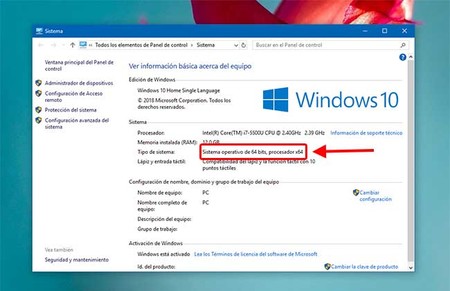
- Ve a Sistema y seguridad > Sistema.
- Encontrarás datos como:
- Nombre del sistema operativo.
- Tipo de procesador.
- Arquitectura (32 o 64 bits).
4. Usando la línea de comandos
Para usuarios más avanzados, la consola de comandos ofrece información detallada.
Ejemplo en CMD:
- Abre Símbolo del sistema y escribe: nginxCopiarEditar
systeminfo - Obtendrás un listado con la versión, la compilación, el fabricante y más detalles técnicos.
Diferencias entre versión, edición y compilación
Es importante diferenciar estos conceptos, ya que muchas personas los confunden.
- Versión: Indica el lanzamiento específico de Windows, por ejemplo, Windows 10 versión 21H2.
- Edición: Hace referencia al tipo de licencia y funciones disponibles (Home, Pro, Education, Enterprise).
- Compilación: Es el número que identifica la actualización interna del sistema, útil para soporte técnico.
Por ejemplo, podrías tener:
Windows 10 Pro – Versión 22H2 – Compilación 19045.3448
 hacer disco de arranque windows 10 con rufus
Importancia de conocer la versión de Windows
Saber qué versión tienes no es solo un dato técnico; tiene repercusiones prácticas importantes:
- Compatibilidad de software
Algunos programas solo funcionan en versiones específicas. Por ejemplo, ciertas aplicaciones empresariales requieren Windows 10 Pro o superior. - Seguridad
Microsoft deja de ofrecer actualizaciones de seguridad a versiones antiguas, lo que puede dejar tu equipo vulnerable. - Soporte técnico
Al solicitar ayuda, la mayoría de los técnicos o foros pedirán la versión y compilación para diagnosticar el problema. - Actualizaciones planificadas
Saber tu versión te permite planificar actualizaciones, evitando interrupciones en tu trabajo.
Cómo interpretar los números de versión y compilación
En Windows 10 y 11, las versiones suelen estar codificadas con un formato como 21H2:
- 21 se refiere al año (2021).
- H2 significa “segunda mitad” del año.
La compilación, como 19045.3448, indica la actualización acumulativa específica. Un número alto generalmente significa que tu sistema está actualizado.
Solución de problemas si no puedes identificar la versión
En ocasiones, el sistema puede tener problemas para mostrar esta información, sobre todo si hay errores de registro o fallos de arranque. Algunas soluciones son:
Te puede interesar PC Manager: Herramienta esencial para la optimización y gestión de tu computadora
- Modo seguro: Arrancar el sistema en modo seguro y volver a intentar los métodos.
- Herramientas externas: Utilizar programas como Speccy o Belarc Advisor para obtener información.
- Verificación de integridad: Ejecutar en CMD: bashCopiarEditar
sfc /scannowpara reparar archivos dañados.
Consejos para mantener tu Windows actualizado
- Activar las actualizaciones automáticas para recibir parches de seguridad y nuevas funciones.
- Revisar el historial de actualizaciones desde Configuración > Windows Update.
- Si tu versión está cerca del fin de soporte, planifica una actualización de versión.
- Hacer copias de seguridad antes de instalar grandes actualizaciones.
Conclusión
Identificar qué versión de Windows tienes instalada es un paso esencial para el mantenimiento y la seguridad de tu equipo. Más allá de la curiosidad, esta información te permite garantizar la compatibilidad de software, recibir el soporte adecuado y planificar actualizaciones de forma estratégica.
Hemos visto que existen múltiples métodos para obtener estos datos, desde herramientas gráficas como Configuración y Panel de Control, hasta comandos como winver o systeminfo. Además, comprender la diferencia entre versión, edición y compilación es clave para interpretar correctamente la información.
Mantener tu sistema operativo actualizado no solo te asegura acceso a las últimas funciones, sino que también protege tus datos frente a amenazas. Si en algún momento no puedes identificar la versión, existen soluciones y herramientas que te permitirán acceder a esta información sin complicaciones.
En definitiva, conocer tu versión de Windows es un hábito sencillo que puede marcar una gran diferencia en la estabilidad, seguridad y eficiencia de tu ordenador.
