

Capturar la pantalla de un ordenador es una tarea cotidiana que puede tener múltiples propósitos: desde guardar una imagen para documentación, compartir información visualmente o resolver problemas técnicos. En Windows, existen diversas combinaciones de teclas para capturar pantalla que se adaptan a diferentes necesidades, y conocerlas puede ahorrar tiempo y mejorar la eficiencia.
En este artículo, exploraremos a fondo cuáles son las combinaciones más utilizadas, cómo emplearlas correctamente y qué ventajas ofrecen en cada caso.
Además, veremos opciones avanzadas que permiten capturas parciales, herramientas integradas y alternativas de terceros. Con esta información, cualquier usuario, ya sea principiante o avanzado, podrá dominar por completo las funciones de captura de pantalla en su sistema operativo.
¿Por Qué Conocer las Teclas para Capturar Pantalla?
La captura de pantalla es una herramienta esencial en entornos profesionales, educativos y personales. No se trata únicamente de guardar una imagen: es una forma de comunicar información de forma rápida y precisa.
Te puede interesar Windows 10: Guía Completa para Conocer sus Características, Ventajas y Herramientas
Beneficios de conocer los atajos de teclado
Entre las ventajas más relevantes se encuentran:
- Ahorro de tiempo: evita abrir programas adicionales para realizar capturas.
- Mayor precisión: las combinaciones permiten seleccionar áreas específicas.
- Versatilidad: hay atajos para pantalla completa, ventanas activas o recortes personalizados.
- Compatibilidad: las capturas pueden guardarse directamente en el portapapeles o como archivo.
El conocimiento de estas funciones es especialmente útil para profesionales que trabajan con presentaciones, manuales técnicos o soporte al cliente, ya que pueden ilustrar problemas o procesos de manera instantánea.
Principales Combinaciones de Teclas en Windows
Windows ofrece múltiples combinaciones para realizar capturas de pantalla. A continuación, veremos las más utilizadas y sus particularidades.
Te puede interesar Cómo saber qué versión de Windows tengo
Imprimir pantalla (PrtScn)
- Tecla:
Impr PantoPrtScn - Función: Captura toda la pantalla y la guarda en el portapapeles.
- Uso: Luego se puede pegar en programas como Paint, Word o Photoshop para editarla o guardarla.
Ventaja: Es rápida y no requiere abrir ninguna aplicación previa.
Limitación: No guarda automáticamente la imagen como archivo.
Alt + Impr Pant
- Tecla:
Alt+Impr Pant - Función: Captura únicamente la ventana activa.
- Uso: Ideal para capturar un programa específico sin mostrar el resto del escritorio.
Ventaja: Evita información irrelevante en la captura.
Limitación: Igual que la anterior, solo se guarda en el portapapeles.
Windows + Impr Pant
- Tecla:
Windows+Impr Pant - Función: Captura toda la pantalla y guarda automáticamente la imagen en la carpeta Imágenes > Capturas de pantalla.
- Uso: Perfecta para ahorrar tiempo y generar un archivo sin pasos adicionales.
Ventaja: Genera un archivo de manera automática.
Limitación: Captura toda la pantalla, incluso elementos innecesarios.
 Iconos de Windows: Guía Completa para Comprender, Personalizar y Optimizar su Uso
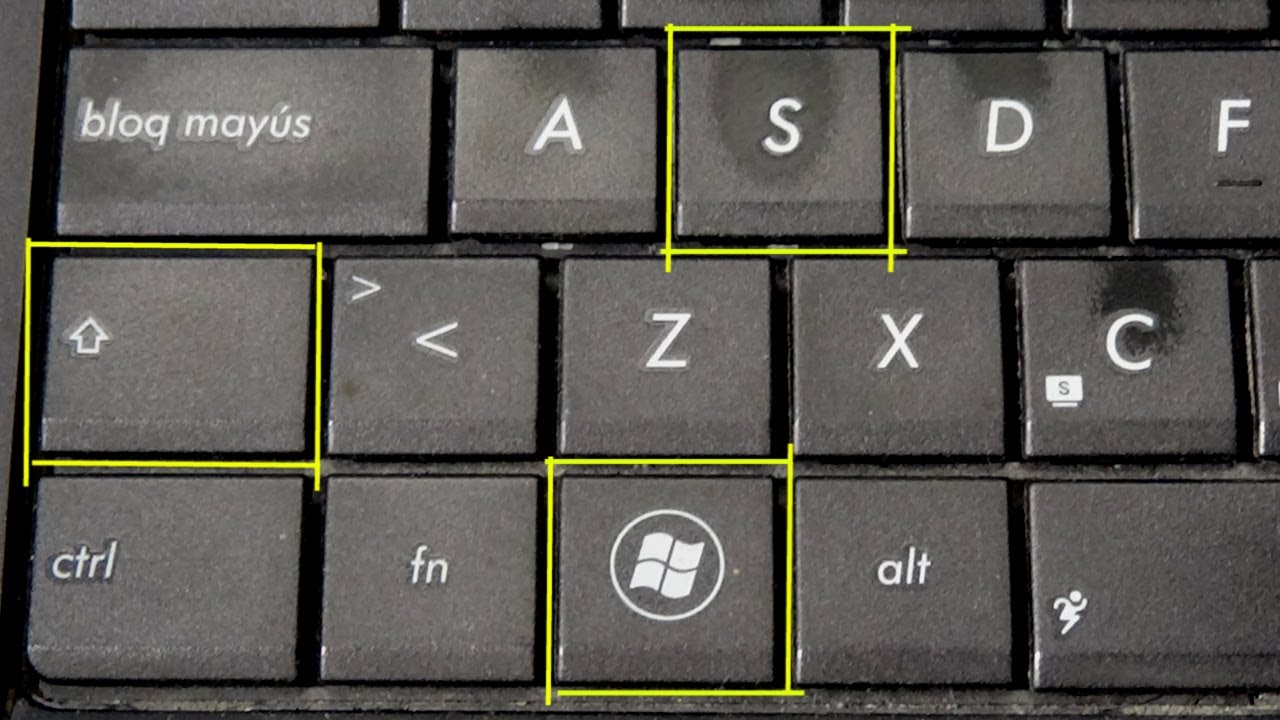
Windows + Shift + S
- Tecla:
Windows+Shift+S - Función: Activa la herramienta Recorte de Windows para seleccionar un área personalizada.
- Uso: Ideal para capturar solo una parte específica de la pantalla.
Ventaja: Control total sobre el área capturada.
Limitación: La imagen no se guarda automáticamente como archivo, sino en el portapapeles.
Herramientas Integradas para Capturas de Pantalla
Además de las teclas rápidas, Windows incluye aplicaciones diseñadas para realizar capturas con más opciones.
Herramienta Recortes
- Permite capturas de pantalla completa, ventana, rectangular y forma libre.
- Ofrece opciones para anotar o resaltar elementos en la imagen antes de guardarla.
- Se accede desde el menú de inicio buscando «Recortes».
Recorte y anotación
- Es la evolución de la herramienta Recortes.
- Incluye funciones modernas como lápiz, marcador, recorte retardado y fácil acceso a compartir.
Consejos para Optimizar el Uso de las Teclas de Captura
Saber cómo hacer una captura no siempre es suficiente; aplicar buenas prácticas puede mejorar la calidad y utilidad de las imágenes.
Te puede interesar Bill Gates: Innovador, Empresario y Filántropo Global
Recomendaciones clave
- Organizar las capturas en carpetas por proyecto o fecha.
- Renombrar los archivos para identificarlos fácilmente.
- Usar formatos adecuados como PNG para alta calidad o JPG para menor peso.
- Recortar o editar antes de enviar, evitando información innecesaria.
- Combinar herramientas: usar atajos para capturas rápidas y programas para ediciones complejas.
Alternativas de Terceros para Capturas Avanzadas
Aunque las funciones integradas en Windows son suficientes para la mayoría, existen programas especializados que ofrecen opciones adicionales.
Ejemplos de herramientas externas
- Lightshot: Permite capturas rápidas, edición inmediata y subida en línea.
- Greenshot: Ideal para documentación técnica, con opciones de anotación avanzada.
- Snagit: Profesional y completa, con funciones de grabación de pantalla.
- ShareX: Gratuita y de código abierto, con múltiples formatos y automatizaciones.
Conclusión
Conocer las teclas para capturar pantalla en Windows es una habilidad práctica que puede ahorrar tiempo y mejorar la productividad en el día a día. Desde las combinaciones más simples como PrtScn hasta herramientas más avanzadas como Windows + Shift + S, cada opción tiene su utilidad según la situación.
El dominio de estas técnicas permite adaptar la captura a cada necesidad, ya sea para un informe profesional, un tutorial, un reporte técnico o simplemente para compartir un momento en redes sociales. Y si bien las funciones integradas son potentes, complementar con herramientas de terceros puede llevar la experiencia al siguiente nivel, especialmente para quienes requieren anotaciones, automatización o integración con otros programas.
Te puede interesar Cómo Comprobar el Estado de una Tarjeta Gráfica
En resumen, la captura de pantalla es mucho más que presionar una tecla: es una herramienta versátil que, usada correctamente, se convierte en un recurso esencial para la comunicación visual en el entorno digital actual.
