

Tomar capturas de pantalla, o screenshots, en Windows 10 es una habilidad esencial para cualquier usuario, ya sea para guardar información visual, compartir un error con soporte técnico o documentar un proceso. Aunque puede parecer una tarea sencilla, existen múltiples métodos que ofrecen distintos niveles de control, calidad y practicidad. Este artículo explica en detalle cómo capturar la pantalla en Windows 10 utilizando herramientas integradas y programas externos, abarcando desde las opciones más rápidas hasta las más avanzadas.
Métodos básicos para tomar un screenshot en Windows 10
Windows 10 ofrece varias formas nativas de capturar la pantalla, adaptadas a diferentes necesidades. Algunas son instantáneas y simples, mientras que otras ofrecen opciones más personalizadas.
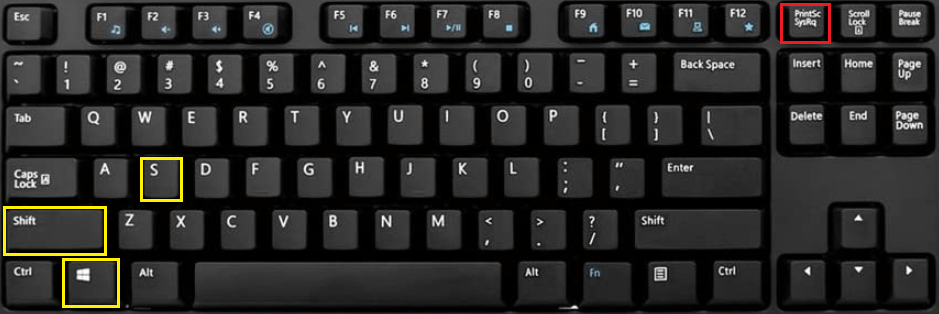
Usar la tecla Impr Pant (Print Screen)
La tecla Impr Pant es la forma más tradicional y rápida de tomar una captura de pantalla.
- Impr Pant: copia toda la pantalla al portapapeles. Luego puedes pegarla en aplicaciones como Paint, Word o un editor de imágenes.
- Alt + Impr Pant: captura solo la ventana activa, útil cuando no necesitas mostrar toda la pantalla.
- Windows + Impr Pant: guarda automáticamente la captura en la carpeta Imágenes > Capturas de pantalla en formato PNG.
Ventajas:
Te puede interesar Captura de pantalla en Windows: Guía para usuarios
- No requiere programas adicionales.
- Métodos rápidos y directos.
Desventajas:
- Menos flexibilidad para recortar o editar.
- Algunas teclas de portátiles requieren presionar Fn junto con Impr Pant.
Herramienta Recortes y Anotación (Snip & Sketch)
Snip & Sketch es la evolución de la clásica Herramienta Recortes, incorporando más funciones y una interfaz moderna.
Cómo usar Snip & Sketch
- Presiona Windows + Shift + S.
- La pantalla se atenuará y mostrará cuatro opciones:
- Recorte rectangular
- Recorte de forma libre
- Captura de ventana
- Captura de pantalla completa
- Una vez hecha la selección, la imagen se copia al portapapeles y aparece una notificación para abrirla en el editor.
Características destacadas:
- Posibilidad de añadir anotaciones.
- Integración con el portapapeles de Windows.
- Opción para guardar en diferentes formatos.
Ventajas:
Te puede interesar Teclas para Capturar Pantalla
- Rápido acceso con atajo de teclado.
- Opciones de recorte avanzadas.
Desventajas:
- Menos potente en edición que software de terceros.
Xbox Game Bar: capturas y grabaciones
Windows 10 incluye Xbox Game Bar, una herramienta diseñada para jugadores, pero útil para cualquier usuario que quiera capturar imágenes o grabar videos de su pantalla.
Cómo tomar un screenshot con Xbox Game Bar
- Abre la barra con Windows + G.
- Pulsa el botón de la cámara o presiona Windows + Alt + Impr Pant para capturar la pantalla.
- Las imágenes se guardan automáticamente en Videos > Capturas.
Ventajas:
- Capturas y grabación de pantalla sin programas extra.
- Interfaz sencilla para acceder a opciones multimedia.
Desventajas:
Te puede interesar Windows 10: Guía Completa para Conocer sus Características, Ventajas y Herramientas
- Ocupa más recursos que métodos básicos.
- Menos flexible en formatos de imagen.
Usar Microsoft PowerPoint para capturas rápidas
Aunque no es su función principal, Microsoft PowerPoint permite insertar capturas directamente en una diapositiva.
Cómo capturar con PowerPoint
- Ve a la pestaña Insertar.
- Selecciona Captura y elige la ventana o recorte deseado.
- La imagen aparecerá en la diapositiva, desde donde puedes guardarla.
Ventajas:
- Práctico para presentaciones.
- Permite añadir edición y anotaciones rápidas.
Desventajas:
- No es ideal para almacenar capturas fuera de presentaciones.
Programas de terceros para capturas avanzadas
Si necesitas más control, edición avanzada o funciones adicionales, puedes optar por programas especializados.
Te puede interesar Cómo saber qué versión de Windows tengo
Opciones populares
- Lightshot: ligero, fácil de usar, con funciones para recortar y subir imágenes a la nube.
- Greenshot: ideal para usuarios avanzados, con múltiples atajos de teclado.
- Snagit: profesional, con potentes herramientas de edición y anotación.
Ventajas:
- Funciones más completas.
- Exportación en varios formatos y calidades.
Desventajas:
- Algunos requieren licencia de pago.
- Consumen más recursos que las herramientas nativas.
Consejos para optimizar tus capturas
Tomar un screenshot no es solo presionar una tecla; también implica presentar la información de forma clara y útil.
Recomendaciones:
Te puede interesar Iconos de Windows: Guía Completa para Comprender, Personalizar y Optimizar su Uso
- Organiza tus capturas en carpetas por fecha o proyecto.
- Edita y recorta para mostrar solo lo relevante.
- Usa formatos como PNG para mejor calidad o JPG para reducir el tamaño.
- Si vas a compartir, verifica que no incluyan datos personales.
Conclusión
Tomar un screenshot en Windows 10 es una tarea sencilla pero llena de posibilidades. Desde los métodos más rápidos con Impr Pant hasta opciones avanzadas como Snip & Sketch o programas de terceros, cada usuario puede encontrar la forma que mejor se adapte a sus necesidades. Lo importante no es solo capturar la imagen, sino hacerlo de manera eficiente, ordenada y segura.
Con estas herramientas y consejos, podrás capturar cualquier contenido en tu pantalla de forma profesional, ya sea para fines educativos, laborales o personales. Dominar estas técnicas te ahorrará tiempo y mejorará la calidad de la información visual que compartas.
